
07/12/10

6 Langkah Mudah Menyiapkan Foto HDR

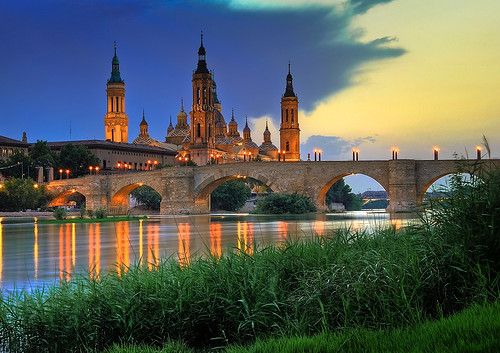
Foto HDR (High Dynamic Range) adalah foto yang diperoleh dengan mengkombinasikan beberapa foto dengan tone yang bervariasi sehingga menghasilkan satu foto yang meiliki rentang tonal melebihi kemampuan asli kamera.  Sebelum bisa diolah, kita harus membuat beberapa foto mentah yang memiliki eksposur yang berbeda, jumlah foto yang diperlukan adalah antara tiga sampai lima buah. Berikut adalah langkah praktisnya:

Basilica del Pilar, sunset
Foto: Paolo Brandao
1. Karena kita akan mengggabungkan beberapa foto sekaligus, gunakan tripod supaya hasilnya tajam dan tidak berbayang
2. Set kamera di mode aperture priority (A atau Av), dengan mode ini kita memilih aperture dan kamera-lah yang menentukan shutter speed
3. Set fokus pada posisi manual focusing. Cobalah beberapa jepret untuk menentukan fokus di mode autofocus, setelah kita tentukan fokusnya, gantilah focusing ke mode manual
4. Set automatic bracketing pada kamera untuk menghasilkan 3 sampai 5  buah foto dengan shutter speed bervariasi (Nikon & canon, untuk kamera lain silahkan lihat manual):
Nikon SLR:
  1. Pencet tombol Fn (posisinya di muka bagian bawah)
  2. Putar command dial belakang kamera sampai kita melihat tanda bracketing di LCD atas
  3. Pilih lima bracketing (atau 3 atau 4, sesuai selera)
  4. Ganti posisi release mode pada continous high speed
Canon SLR:
  1. Pencet dan tahan tombol Mode dan AF.Drive untuk mengaktifkan bracketing
  2. Set 5 di menu Custom Functions (atau 3 atau 4, sesuai selera)
  3. Set kamera di mode burst
5. Mulailah mengambil eksposur
6. Untuk pengolahannya kita bisa meng gunakan software khusus untuk HDR seperti Photomatix Pro – (gratis untuk versi demo)  atau melakukannya di Photoshop… klik disini untuk langkah-langkah HDR di photoshop
Inspirasi: lihat galeri foto-foto HDR
Catatan: pilihan berapa foto yang dipakai sebenarnya tergantung kebutuhan kita. Tiga foto akan membuat proses di photoshop jauh lebih cepat dibandingkan 5, namun kalau kita memiliki 5 buah maka foto akhir yang dihasilkan akan memiliki tonal yang lebih halus.

Sumber: http://belajarfotografi.com/6-langkah-mudah-menyiapkan-foto-hdr/

Mengolah Foto HDR Di Photoshop

Sekarang saatnya anda mulai mengolah foto-foto tersebut menjadi foto HDR “matang” dengan menggunakan Photoshop. Inilah langkah-langkahnya:
1. Buka aplikasi photoshop. Klik: File > Automate > Merge to HDR > Klik Browse
2. Pilih file yang sudah disiapkan (Ctrl + klik : Win;  Command + Klik : Mac), centang pada opsi Attempt to Automatically Align Source Images, lalu klik OK
hdr-photoshop 2

3. Anda akan dibawa ke kotak dialog menu HDR, saat ini hasil kombinasi belum akan memuaskan
hdr-photoshop 34. Dikotak dialog HDR, hanya ada satu setting yang perlu dilakukan yaitu setting white point pada histogram dipojok kanan atas. Jika dirasa perlu, geserlah slider di bawah histogram tersebut sampai anda puas dengan tampilan foto kemudian klik OK
5. Kita akan dibawa ke menu utama photoshop, dan gambar kelihatan makin jelek. Jangan khawatir, itu karena foto berada dalam mode 32 bit yang berada diluar kemampuan monitor kita, kita akan mengubahnya
6. Klik Image > Mode > pilih 8-bit/channels atau 16-bit/channels (jika komputer anda cukup lambat, saya sarankan pilih 8-bit)
7. Akan muncul kotak dialog lagi:
hdr-photoshop 4
8. Dikotak pilih setting berikut:
  • Method: Local Adaptation
  • Klik lambang kecil disebelah kiri tulisan Toning Curve and Histogram
  • Akan muncul kurva yang akan kita mainkan:
    1. Klik pojok kanan atas pada histogram, lalu geserlah ke kiri sampai mendekati ujung kanan histogram
    2. Klik pojok kiri bawah histogram, lalu geserlah ke kanan sampai mendekati ujung kiri histogram
  • Set Radius pada 2 px, settingnya menjadi seperti dibawah:
hdr-photoshop 5
  • Klik OK
9. Simpan foto dengan Ctrl – S (win) atau Command – S (Mac) atau klik File > Save As
10. Saat kotak dialog Save As muncul, beri nama kemudian ubah format file dari PSD ke TIFF lalu klik OK
Kita akan melakukan pengolahan lanjut untuk memperbaiki hasil foto secara keseluruhan:
11. Kembali lagi ke menu utama Photoshop: Klik File > Open As
12. Saat kotak dialog muncul, pilih file yang baru saja disimpan. Kita akan mengolah file tersebut di Adobe Camera Raw, oleh karena itu kita harus melakukan langkah tambahan, caranya klik pada pop-up menu Open AS dibawah File Name kemudian pilih Camera Raw (lihat gambar di bawah)
hdr-photoshop 6
13. Anda akan dibawa ke Adobe Camera Raw. Lakukan beberapa langkah tambahan untuk memperbaiki foto terutama warna dan kontras atau sesuai selera anda:
hdr-photoshop 7
  • Temperature pada dasarnya adalah setelan white balance, lakukan tweaking temperatur sesuai selera (misal agar langit tampak lebih biru beri nilai –4, temperatur kecil: biru dan temperatur besar: kuning)
  • Recovery berguna untuk memperbaiki highlight (bagian terang) yang berlebihan supaya detailnya muncul kembali
  • Saya sarankan nilai brightness dan contrast tidak perlu diubah
  • Naikkan clarity untuk memperbaiki detail
  • Vibrance untuk meningkatkan kontras warna
14. Setelah selesai melakukan tweaking melalui Camera Raw klik tombol Open  Image di bawah
15. Hasil akhir akan dibuka di menu utama photoshop, dan selanjutnya bisa dilakukan sharpening ( Filter > Sharpen > Unsharp Mask ; amount: 120%, 1.0 untuk radius, Treshold 3) lalu klik OK
16. Atau bila anda tidak menginginkan sharpening, file bisa langsung disimpan sesuai ekstensi yang dikehendaki (JPG, TIFF atau PSD) tanpa langkah (15) diatas.. Berikut adalah contoh foto sebelum (mean exposure) dan sesudah diolah
hdr before after

Elemen Komposisi Dalam Fotografi: Bentuk

Elemen Komposisi Dalam Fotografi: Bentuk

3043088482_7b8903253d_d.jpg
Dalam seri komposisi sebelumnya, kita telah membahas mengenai garis (line) sebagai salah satu elemen penyusun komposisi sebuah foto. Nah, mari kita beranjak ke elemen berikutnya: bentuk (shape).
Pada dasarnya bentuk bersifat lebih fundamental dibandingkan elemen lainnya karena bentuk adalah cara kita memberi identifikasi terhadap sebuah obyek (oh, maafkan kata-kata saya yang sangat abstrak…). Anda hanya bisa mengira-ira seperti apa ya tampang seorang penyiar radio berdasarkan suara yang anda dengar, namun tanpa pernah melihat secara langsung anda hanya bisa menebak. Anda mungkin mencium wangi bunga dan menebak kira-kira jenis bunganya, namun tanpa melihat langsung bentuknya anda tidak akan pernah yakin apakah tebakan anda benar atau salah.

Pada prinsipnya, bentuk memberi foto anda sebuah identitas yang jelas sehingga orang yang melihat tidak perlu menebak-nebak. Sebuah foto siluet seperti foto diatas adalah contoh paling nyata mengenai bentuk.
Saya sudah menulis tips untuk menghasilkan foto siluet secara lebih lengkap, anda bisa membacanya disini.
Implementasi lebih jauh, bentuk geometri juga bisa anda gunakan sebagai patokan dalam menyusun beberapa obyek dalam foto anda sehingga foto anda akan terlihat lebih dinamis sekaligus tertata. Misalkan anda harus memotret 3 orang sekaligus dalam satu foto, jika anda mengatur ketiganya berdiri sama tinggi anda akan mendapatkan sebuah foto yang kaku dan kurang enak dipandang. Lain halnya jika anda menyusun mereka membentuk sebuah segitiga maka secara keseluruhan foto anda akan tampak lebih dinamis, seimbang dan menarik.
segitiga.jpg
Sekedar contoh susunan geometris lainnya:
4268864706_a9387f7ba2_z.jpg
Oke, selamat bereksperimen dengan bentuk dalam foto-foto anda.

Elemen Komposisi Dalam Fotografi: Pola

Elemen Komposisi Dalam Fotografi: Pola

Nature's Pattern Matching: Young fronds of a Cycas
Pada artikel sebelumnya dalam seri komposisi, kita telah membahas mengenai garis dan bentuk, saatnya kini kita membahas tentang elemen berikutnya: pola. Pola dalam bahasa Inggris disebut pattern.

Apa Sih Pola/Pattern Itu?

Pola/pattern secara gampang bisa diartikan sebagai perulangan. Perulangan disini bisa jadi adalah perulangan bentuk, garis, warna, benda atau obyek apapun, dan perulangannya mungkin dalam format yang teratur maupun sedikit tidak teratur. Seorang fotografer yang jeli akan mampu memanfaatkan perulangan ini dalam sebuah foto, sehingga hasilnya bukan saja indah namun juga memiliki daya tarik kuat bagi mata yang melihatnya.

Dimana Bisa Menemukan Pola Yang Bagus Untuk Difoto?

volvoformation
Pola ada dimana-mana, baik yang buatan maupun alammi: di daun pisang, dipenampang bawang merah yang anda potong, di cangkang keong, dikulit macan, di pematang sawah, di gedung-gedung tinggi, di susunan paving blok, bahkan di rumah-pun anda bisa menemukan pola langit-langit dan lantai. Bagus atau tidaknya pola untuk difoto sangatlah subyektif untuk dipastikan, seperti halnya elemen komposisi yang lain: mata, tingkat kreatifitas serta jam terbang andalah yang menentukan. Bisa jadi pola yang terlihat biasa saat dipotret dari atas akan terlihat bagus kalau difoto dari samping. Bisa jadi pola yang muncul di kelopak bunga mawar terlihat datar saat anda menggunakan lensa standar akan sangat dramatis saat anda memotretnya dengan lensa makro.
Kuncinya adalah selalu buka mata anda untuk “mendeteksi” pola yang muncul dimanapun anda berada. Kalau seorang agen rahasia selalu waspada untuk mendeteksi musuh yang menyamar, pastikan mata anda selalu waspada mengamati pola yang barangkali juga tersamar (cie cie, perumpaannya serem amat…).
open onion

Memaksimalkan Pola Dalam Komposisi

Saat anda menemukan pola yang menarik, ada beberapa 2 hal kunci yang bisa dilakukan untuk memaksimalkannya supaya terlihat lebih dramatis dalam foto:
Squares, circles and lines. Oh My!
  • Sudut Pemotretan
  • Sudut pemotretan memegang peran penting saat anda memotret pola, bisa jadi kelopak bunga mawar yang terlihat datar saat anda memotretnya dari samping bisa terlihat sangat bagus saat anda memotretnya dari atas, misalnya. Bermain-mainlah dengan beberapa sudut pemotretan sampai anda menemukan yang terbaik.
  • Jenis Lensa/ Jarak Pemotretan
  • Pola yang muncul saat anda mengiris bawang merah tentu akan terlihat sangat biasa saat anda memotretnya dari jarak agak jauh, namun saat anda menggunakan lensa makro (atau mode makro), dan memotretnya dari jarak yang sangat dekat, semua menjadi tampak lebih baik.
  • Penuhi Frame Dengan Pola
  • Ya, tidak ada cara lain untuk mendramatisir pola selain memenuhi seluruh frame dengannya. Dengan memenuhi keseluruhan frame dengan pola, tidak ada elemen lain yang mengganggu mata yang melihat foto kita, sehingga pola makin terlihat kuat dan dramatis.
Nah, bereksperimen dan berkreasi!!

Elemen Komposisi Dalam Fotografi: Garis


Dalam dunia fotografi maupun desain, dikenal ada enam elemen penting yang menyusun komposisi, keenam elemen tersebut adalah: garis (line), bentuk (shape), wujud (form), tekstur (texture), pola (pattern) dan warna (color). Kita akan mengenal aplikasi elemen-elemen tersebut dalam dunia fotografi. Nah kita mulai dengan elemen pertama: Garis. Kita akan membahas elemen lainnya dalam posting mendatang.
Dari keenam elemen komposisi foto yang disebutkan diatas, garis adalah elemen yang terpenting (setidaknya begitu menurut para pakar). Tanpa ada garis, tidak akan ada bentuk, tanpa ada bentuk tidak akan ada wujud. Dan tanpa garis serta bentuk, tidak akan ada pola (pattern). Nah bagaimana anda memanfaatkan penggunaan garis supaya foto anda makin kelihatan indah? mari kita bahas bersama.
Sehari-hari kita selalu melihat elemen garis, hanya mungkin karena terlalu terbiasa mata kita tidak menyadarinya. Horison (garis cakrawala), alur sungai, garis pantai, pematang sawah, jalan, rel kereta api, tangga, gedung, ubin keramik dan lainnya. Garis ada dimana-mana. Pada dasarnya garis bisa dibagi menjadi 4 jenis: horisontal, vertikal, diagonal dan lengkung. Masing-masing jenis bisa mewakili pesan dan rasa tertentu bagi mata yang melihatnya dalam bentuk foto.

1. Garis Horisontal
Garis horisontal memberi kesan stabilitas, tenang, permanen dan kokoh. Contoh paling jelas dari garis horisontal adalah garis cakrawala yang membagi langit dan daratan (atau lautan), garis cakrawala (horison) seperti kaki bagi tubuh: kuat, kokoh, pondasi. Hindari penggunaan garis horisontal tepat ditengah-tengah foto anda karena bisa menimbulkan kesan kaku dan mati. Lebih bagus lagi, carilah garis horisontal yang berlapis-lapis seperti foto dibawah ini:

2. Garis Vertikal
Garis vertikal bisa merepresentasikan kesan kekuasaan dan tinggi (misanya gedung bertingkat) serta pertumbuhan (misal pohon). Hindari meletakkan garis vertikal secara kaku ditengah-tengah foto sehingga membagi foto menjadi 2 bagian.

3. Garis Diagonal
Dibanding garis horisontal dan vertikal, garis diagonal bersifat lebih dinamis. Garis ini memberi nafas dalam komposisi sehingga kesannya lebih hidup. Saat anda mengeksploitasi garis diagonal secara tepat dalam foto anda akan mendapatkan foto yang sangat menarik dan menyedot mata. Gunakan garis diagonal dengan menariknya dari satu sisi ke sisi yang berseberangan.

4. Garis Kurva (lengkung)
Diantara jenis garis lain yang sifatnya formal dan kaku, garis lengkung memiliki sifat luwes dan sangat dinamis. Kalau garis diagonal membuat komposisi terasa lebih hidup, garis lengkung melebihi itu, dia memberi kesan sexy (hmmm… ??) dalam komposisi foto. Garis lengkung kesannya lembut, relaks dan bergerak. Garis lengkung juga sangat dominan di alam, anda bisa menemukan dalam beragam bentuk: gunung, lengkung pantai, ujung daun. Temukan garis lengkung disekitar anda dan foto anda akan lebih keren.
Sekarang anda sudah mengenal 4 jenis garis dalam elemen komposisi. Saatnya mencari garis di sekitar anda. Latihlah mata anda untuk mengenali garis-garis ini. O iya, jangan lupa bahwa anda juga bisa menyertakan beragam garis dalam satu foto, misalnya seperti ini:
Nah, selamat mencoba!

sumber: http://belajarfotografi.com/elemen-komposisi-dalam-fotografi-garis/

Teknik Komposisi Part 1

Bisa motret? pasti dijawab, bisa! tapi kalo ditanya, bisa motret dengan bagus? bisa jadi jawabnya rada lama… lalu ragu-ragu sebelum mengambil keputusan mo jawab apa… kalo ga, pasti berakhir dengan pertanyaan, motret dengan bagus itu yang gimana emang?aku juga masi belom mahir2 banget dalam motret memotret… ga bisa bikin teori kalo keadaan cuaca begini musti bukaan segini… pencahayaan segini… nope!! aku cuma bisa ngerasain doang… tapi dari semua pengalaman yang udah aku alami… catet : pengalaman seorang amatir … aku bisa mengatakan satu hal yg paling penting kalo kita mengambil keputusan untuk memotret suatu obyek… yaitu komposisi!emang perlu memikirkan komposisi dalam forografi? hmmm… menurutku ini malah yg paling pertama harus dipikirkan sebelum beranjak ke pencahayaan, kontras, warna dan lain-lain itu… karena kalo komposisi salah, yg ada kamu musti ngulangin motret lagi… iya kan?

Lalu… apa yg musti kamu lakukan dengan komposisi? begini… aku langsung kasi aja cara praktisnya…
memang ga ada yang ngelarang kalo kamu mo ngletakin obyek di tengah2 frame. tapiii, kamu akan membuat sesuatu yang lebih menarik secara komposisi ketika kamu meletakkan obyek agak off-center alias agak ke pinggir dari frame kamu… kenapa? meletakkan obyek di tengah frame akan cenderung memusatkan perhatian di tengah gambar, and thats it! nothing more… dan hasilnya foto akan menjadi datar… tapi dengan meletakkan obyek agak ke pinggir frame… kamu memberi kesempatan kepada para penikmat untuk menjelajah foto kamu itu…
Trus, Ra, gimana caranya?
yah… tetep musti ati2 juga meletakkan si obyek itu kalo mo menggeser titik fokusnya… Kamu bisa coba rumus pertigaan ini… ini udah banyak dipake oleh fotografer2 profesional untuk menghasilkan karya2 yang bagus… pada awalnya teori ini dipake oleh pelukis2 jaman dahulu kala di negeri antah berantah *hayah* …Jadi gini… coba bayangkan frame dibagi menjadi 9 bagian yang sama. Pembaginya adalah dua garis horizontal dan 2 garis vertikal… kemudian letakkan obyek foto kamu, atau obyek yg kamu anggap sebagai “obyek kunci” tepat atau dekat titik pertemuan garis (disebut point of power). Dengan begini, kamu akan membawa mata penikmat ke seluruh gambar, dan membangun komposisi yang lebih balance.bisa diliat di contoh foto berikut… bisa diliat peletakkan itu obyek yg berupa petani yg lagi memanen padinya… dia ada off center di bagian kanan…

coba bandingin dengan yg begini…
kerasa ga “beda” nya… :D


obyek yg mo ditangkap sama… yaitu si petani yg lagi memanen padinya… tapi suasana sawahnya akan lebih terekam kalo memakai komposisi gambar yg pertama… obyek yang biasa bisa jadi “berbicara” banyak kalo komposisinya tepat… mungkin kalo si pemotret lebih berani lagi mengambil pembagian secara ekstrim dengan menempatkan obyek lebih kecil dan merekam sawah yg lebih banyak, mungkin akan foto ini bisa lebih banyak berbicara :mrgreen: …

contoh2 lain foto2 yang menggunakan komposisi rumus pertigaan… yang ini mah hasil unduhan dari mbah gugel…
selamat mencoba!!!!!!

Sumber : http://carratri.wordpress.com/2008/08/11/fotografi-teknik-komposisi/

06/11/10

ISO/ASA-

Secara definisi ISO adalah ukuran tingkat sensifitas sensor kamera terhadap cahaya. Semakin tinggi setting ISO kita maka semakin sensitif sensor terhada cahaya.
Untuk mendapatkan gambaran yang jelas tentang setting ISO di kamera kita (ASA dalam kasus fotografi film), coba bayangkan mengenai sebuah komunitas lebah. Sebuah ISO adalah sebuah lebah pekerja. Jika kamera saya set di ISO 100, artinya saya memiliki 100 lebah pekerja. Dan jika kamera saya set di ISO 200 artinya saya memiliki 200 lebah pekerja.
Tugas setiap lebah pekerja adalah memungut cahaya yang masuk melalui lensa kamera dan membuat gambar. Jika kita menggunakan lensa identik dan aperture sama-sama kita set di f/3.5 namun saya mengeset ISO saya di 200 sementara anda 100 (bayangkan lagi tentang lebah pekerja), maka gambar punya siapakah yang akan lebih cepat selesai?
Secara garis besar, saat kita menambah setting ISO dari 100 ke 200 ( dalam aperture yang selalu konstan – kita kunci aperture di f/3.5 atau melalui mode Aperture Priority – A atau Av) , kita mempersingkat waktu yang dibutuhkan dalam pembuatan sebuah foto di sensor kamera kita sampai separuhnya (2kali lebih cepat), dari shutter speed 1/125 ke 1/250 detik. Saat kita menambah lagi ISO ke 400, kita memangkas waktu pembuatan foto sampai separuhnya lagi:1/500 detik. Setiap kali mempersingkat waktu esksposur sebanyak separuh , kita namakan menaikkan esksposur sebesar 1stop.
Anda bisa mencoba pengertian ini dalam kasus aperture, cobalah set shutter speed kita selalu konstan pada 1/125 (atau melalui mode Shutter Priority – S atau Tv), dan ubah-ubahlah setting ISO anda dalam kelipatan 2; missal dari 100 ke 200 ke 400 …dst, lihatlah perubahan besaran aperture anda.

05/11/10

Foto Siluet yg Kreatif

Silahkan jadikan foto-foto ini sebagai sumber inspirasi anda sebelum berburu siluet:
foto oleh: vramak
foto oleh: muslim-page
foto oleh: mamnaimie
foto oleh: Jsome1
foto oleh: FreeWine
foto oleh: mode
foto oleh: sam ilic

Jangan Berhenti Saat Mendung Tiba

Kalau menyukai fotografi di alam lepas (outdoor), seringkali kita dihadang cuaca yang tidak bersahabat. Mendung misalnya. Tapi jangan biarkan mendung menghalangi keasyikan anda memotret. Berikut beberapa obyek yang justru lebih bagus di foto dalam cuaca mendung.
Orang/ Portrait & Hewan Mendung menghasilkan pencahayaan yang rata dan lembut, seolah-olah anda memiliki softbox raksasa di atas sana. Cahaya saat mendung menghasilkan foto wajah yang lebih bagus. Saat memotret wajah di tengah terik matahari anda akan kesusahan mengontrol bayangan dan kontras gelap terang yang terlalu keras (biasanya di bawah mata dan hidung serta bagian leher).
Pepohonan Cobalah memotret rimbun pepohonan saat terik matahari, anda akan mendapati kontras yang terlalu keras antara langit dan daun. Saat mendung kontras ini akan berkurang secara drastis sehingga keseluruhan hasil foto akan lebih bagus.
Air Terjun & Sungai Air terjun dan aliran sungai akan jauh lebih bagus di foto saat mendung tiba. Kita akan lebih mudah membuat efek kapas yang membuat air tampak seperti gumpalan kapas yang lembut, bahkan semakin gelap mendung akan semakin halus “kapas” yang didapat.
Langit Mendung membuat langit tampak lebih dramatis karena ada gradasi antara gelap dan terang.
Selamat mencoba!
kredit foto atas ke bawah: bslmmrs, Sean McGraths, Neils Photography

cara memotret siluet


Siluet adalah foto dengan obyek utama gelap total dengan background yang terang, sehingga yang terlihat adalah bentuk dari obyek utama tadi. Memotret siluet tidaklah sesulit yang dibayangkan, asal anda tahu langkah-langkah dan tips-nya. Silahkan:
Matikan Flash
Yang pertama dan terpenting adalah flash di kamera harus dimatikan, kalau tidak anda akan mendapatkan foto biasa (karena obyek utama-nya tidak jadi gelap). Jadi matikan flash dikamera anda
Cari kondisi pencahayaan yang tepat (backlight)
Untuk menghasilkan siluet, background anda harus lebih terang dibandingkan dengan obyek utama. Itulah kenapa kebanyakan foto siluet dilakukan saat sunset atau sunrise, dimana matahari (sumber cahaya) ada di belakang obyek yang ingin anda foto (backlighting). Tapi jangan batasi diri, foto siluet bisa dihasilkan kapan saja, pada intinya anda hanya harus menemukan background yang lebih terang dibandingkan obyek utama.
Carilah obyek yang bentuknya menarik
Foto siluet akan sangat menonjolkan bentuk obyek utama, oleh karena itu carilah obyek dengan bentuk yang menarik dan memiliki karakter kuat. Perhatikan foto diatas, karena obyek utama (pencari ikan) kehilangan detail dan menjadi sangat gelap, bentuknya justru akan lebih terekspos. Kita bisa melihat dengan jelas batas-batas lekukan bentuk tubuh si nelayan, bentuk jaring dan bingkainya sampai tetesan air yang keluar dari jaring. Anda juga bisa mencoba dengan obyek lainnya.
Carilah background yang tepat
Untuk mendapat siluet anda harus menemukan background yang lebih terang. Usahakan juga untuk mendapatkan background yang menarik namun juga tidak ramai sehingga obyek utama terlihat sangat menonjol. Langit dan pantai adalah contoh favorit.
Ukur eksposur dengan tepat (manual/ auto)
Sebisa mungkin gunakanlah mode manual eskposur. Set metering di spot metering. Lakukan pengukuran di daerah background yang paling terang. Dalam contoh foto diatas saya mengukur cahaya langit diatas helm. Ubahlah kombinasi aperture dan shutter speed sesuai dengan hasil metering anda, terutama pada aperture pastikan anda set sesuai keinginan anda (aperture besar untuk background yang agak kabur dan aperture kecil untuk background yang tajam). Setelah anda menentukan aperture dan shutter speed yang dipilih, arahkan kamera ke obyek utama. Aturlah komposisi yang terbaik dan tentukan fokus di obyek utama, baru kemudian jepret….
Jika anda tidak bisa menggunakan mode manual, gunakanlah mode auto. Arahkan kamera ke area paling terang, dalam contoh diatas adalah ke langit diatas si pencari ikan, pencetlah setengah shutter anda (jangan pencet penuh) lalu tahan shutter jangan dilepas. Lalu arahkan kamera ke obyek utama anda baru kemudian jepret….
Jangan takut mencoba
Cobalah kombinasi aperture dan shutter speed yang berbeda jika anda gagal di kesempatan pertama. Cobalah juga bereksperimen dengan obyek dan lingkungan anda, jangan hanya terpaku pada sunset dan sunrise, karena foto siluet bisa dihasilkan dimanapun (silahkan lihat juga 8 contoh foto siluet kreatif ini).
Oke selamat mencoba!!

Noise di ISO 3200, g takut tuch !!

Sebelumnya jika tidak dalam keadaan terpaksa saya selalu menghindari menjepret 
pada ISO di atas 800, karena noise yang dihasilkan. Walaupun pada kamera 20D 
yang saya miliki rasio noise sudah terbilang rendah dan jepretan ISO tinggi biasanya 
juga acceptable. 

Biasanya hasil jepretan ISO tinggi dengan dampak noise yang timbul dapat dibersihkan 
dengan aplikasi semacam Noise Ninja atau Neat Image (link download saya sertakan 
pada akhir artikel ini). 

Tetapi tentulah memakan waktu dan tenaga, lagi pula jika kita menerapkan 100% 
dari hasil aplikasi tsb, maka komprominya adalah soal ketajaman, karena akan 
menurun pada hasil akhirnya. Kiat mengatasi masalah ini adalah melalui USM setelah 
noise dibersihkan, atau bisa dengan cara dibagi rata dengan Photoshop. Caranya akan 
saya terangkan selanjutnya di bagian akhir artikel ini. 

Marilah kita simak terlebih dahulu teknik yang satu ini pada jepretan di bawah, bagaimana 
kiatnya supaya noise tidak merajarela pada ISO tinggi. 
� 
� 
Foto di bawah ini dijepret dengan pada ISO 3200 dengan exposure compensation/EC +1EV. 


� 
�� 
� 

Detail: format RAW, ISO3200 +1EV, f1.4, 1/60s, AWB. Sharpness +2, Saturation 0, 
Contrast 0. Lensa EF 50mm/f1.4 tanpa flash. Pencahayaannya memakai sumber 
cahaya ruang yang ala kadarnya dan agak redup dengan kombinasi lampu neon dari 
atas dan tungsten dari arah wajah dan BG. Terlihat pupil mata kucing melebar 
karena cahaya redup. 


Sekarang kita lihat cropping 100% pada daerah highlight dan shadow dan membanding- 
kannya dengan jepretan tanpa EC (+0 EV) sbb. 


Bagian highlight (crop 100%)
  • ISO 3200 +1EV (1/60s @ f1.4)
  • ISO 3200 +0EV (1/125s @ f1.4)
� 

Bagian shadow (crop 100%) 

  • ISO 3200 +1EV


� 
  • ISO 3200 +0EV

Hasilnya: �Noise ISO 3200 +1EV terlihat jauh lebih rendah daripada ISO 3200 +0EV! 
(info: jepretan handheld dan bracketing karena obyeknya tidak bisa diam). 


Jepretan di atas dalam format RAW dengan teknik men-overexpose +1EV, lalu pada RAW 
converter (saya memakai DPP 2.03 dari Canon)�dikurangi -1EV kembali menjadi EC 0. 


Kelihatan noise-nya terkendali dengan baik!
Dengan teknik ini, maka noise bisa ditekan dan ini juga berlaku untuk ISO di bawah 3200. 
� 

Jika hasil dari teknik +1EV dikombinasikan lagi dengan teknik membagi rata noise 
yang akan saya terangkan di bawah, tentunya hasilnya lebih�optimal lagi.� 
�� 
�� 
� 
Rule of the thumb 
�
Jangan sesekali memotret under exposed pada ISO tinggi, apapun kamera Anda,
 
karena jika nanti exposure dinaikkan pada saat post-processing dengan�RAW 
converter, maka hal ini akan menambah noise! Contoh jika pemotretan pada 
ISO 3200 dan -1EV under, lalu dikompensasi +1EV kemudian, berarti hasilnya 
sama dengan ISO 6400!!�Dan berlaku kelipatannya.
�
Usahakan selalu menjepret dengan exposure yang pas atau EC kompensasi plus,
seperti contoh di atas, noise akan lebih rendah (ISO 3200 +1EV = ISO 1600 lalu
 
pada RAW coverter diturunkan lagi -1EV).
� 


� 

Teknik membagi rata noise 
� 
Teknik ini dapat�diterapkan terpisah atau dengan kombinasi dengan yang di atas. 
� 
Hasil yang kita dapatkan dari pembersihan noise dengan aplikasi seperti Noise Ninja 
atau Neat Image tentunya sangat baik, tapi kadang terlalu baik sehingga ketajaman 
berkurang. Tentunya kita dapat menambah ketajaman setelah proses tersebut, tetapi 
terkadang tidaklah optimal. 
� 
Supaya noise berkurang dan pada saat bersamaan ketajaman masih terjaga, maka 
kita dapat mengambil jalan tengah dengan mencampur kedua hasil tersebut dan 
membagi rata dengan cara sebagai berikut: 


Cara merata-ratakannya adalah dengan menaruh layer noise yang sudah dibersihkan 
di atas layer asli, lalu layer noise yang sudah bersih tersebut diturunkan opacity-nya 
sebesar 30-50%, sesuai efek yang diinginkan. Maka hasilnya noise dapat ditekan dan 
pada saat bersamaan ketajaman aslinya masih terlihat. 
� 

� 
� 
� 

dan perbandingan hasil akhirnya: 
� 


Nah sekarang... ISO 3200, siapa tatut? 


Neat Image download
Noise Ninja download

Popular Entries